


Start
relay server에 접속합니다. (메인서버나 로컬Relay 서버)Host name
DUONGMV-PC (서버이름을 변경하려면 Edit 클릭하시기를 바랍니다)Relay Tab
Host: Relay서버의 호스트 (메인서버나 로컬 Relay 서버). Port: Relay서버의 포트 (메인서버나 로컬 Relay 서버).메인 Relay서버
접속되어 있는 모든서버를 관리합니다. 서버와 뷰어가 메인 Relay서버에 접속할 때 메인 Relay 서버가 구별하여 서버리스트에 보냅니다. 뷰어가 서버리스트에 있는 서버를 리모트할 때 메인Relay서버가 매체로 뷰어와 서버에 데이터를 보냅니다.모형
뷰어 <=> 메인 Relay서버 <=> 서버
Local Relay Server
인터넷에 접속해 있지 않은 로컬의 서버들을 관리하며 서버 업데이트를 받을 수 있고 메인 Relay 서버에 접속할 수 있도록 도와줍니다. 로컬 Relay 서버가 로컬에 있는 인터넷에 연결된 서버로 실행합니다
로컬 업데이트를 추가하려면 "Add local update" 클릭하십시오.
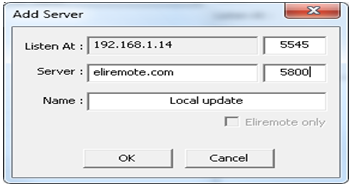
Server 192.168.1.14가 port 5545 로 로컬에 있는 서버에서 연결을 받고port 5800로server remote7.com 에 변환하여 업데이트 정보를 받습니다.
"Add local relay" 클릭
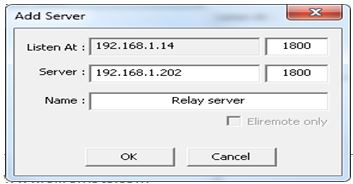
Server 192.168.1.14 가 port 1800 으로 로컬에 있는 서버에서 연결을 받고 port 1800으로 Main Relay Server 192.168.1.202에 보냅니다.
Config file update_version.ini 로컬에 있는 서버들은 인터넷이 필요없이 업데이트 서버에 업데이트정보를 받을 수 있도록 update_version.ini파일을 C:\Program Files\EliRemote\Server\update_version.ini 에 부전승으로 설치됩니다
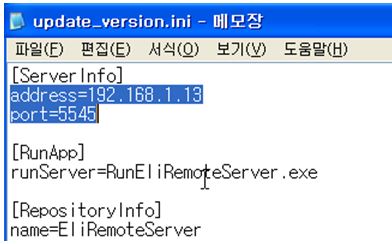
address=192.168.1.13 : 로컬 Relay서버를 실행한 서버의 주소
Relay탭에서 로컬 Relay 서버에 설정되어 있는 호스트와 포트대로 입력해야 메인 Relay 서버에 인터넷 연결에 관계없이 접속할 수 있습니다

메인 Relay 서버에서 체크하면 server vn_203이 연결된 것이 보입니다.


Password
이메일의 암호Login Connection
Host: 메인 Relay 서버의 호스트 주소Connect
메인 Relay 서버에 접속합니다메인 Relay 서버에 접속하면 메인 Relay 서버에 접속된 서버 리스트가 생깁니다. 연결할 서버를 클릭하시기 바랍니다
서버를 선택한 후 "OK" 클릭합니다.

Viewer: 원격제어를 할 PC
Server: 원격제어를 받을 PC
"Option" 버튼을 클릭하십시오
Images Setting
Auto select ( Recommended ): 현재 인터넷 접속 속도로 표시 품질과 속도를 최적화합니다.Scaling
No scaling: 리모트 컴퓨터의 해상력을 세팅합니다. 리모트 컴퓨터는 로컬 컴퓨터보다 해상력이 더 높으면 스트롤바를 이용하여 화면을 움직입니다.Utilities
Enable File Transfer: 파일 전송 기능 활성화/비활성화.Mouse
Enable mouse input: 체크하지 않으면 서버 컴퓨터에서 마우스를 클릭할 수 없습니다.Keyboard Enable keyboard input
서버 컴퓨터에서 키보드를 입력할 수 있도록 합니다Use default options
모든 서버에서 부전승으로 설정된 오션을 이용합니다Save as default options
서버마다 옵션을 저장합니다"Option" 클릭
Presets
Enable: 서버 컴퓨터의 아래에 열거되는 기능을 사용할 수 있도록 합니다.Enable mouse input
서버 컴퓨터에서 뷰어의 마우스 클릭기능을 사용할 수 있도록 합니다Enable keyboard input
서버 컴퓨터에서 뷰어의 키보드 입력기능을 사용할 수 있도록 합니다Share clipboard with viewers
뷰어가 서버와 뷰어간의 복사와 붙이기 기능을 사용할 수 있도록 합니다Enable file transfer
뷰어가 서버에게 메시지를 보낼 수 있도록 합니다Enable chat
뷰어가 서버에게 메세지를 보낼 수 있도록 합니다Disable keyboard mouse while viewers are connected
연결되면 서버의 마우스와 키보드를 뷰어만 사용가능하도록 합니다Synchronization Time System
뷰어의 시간과 서버의 시간을 동기화합니다Remove desktop wallpaper
연결 속도를 향상할 수 있도록 서버의 바탕화면이 비노출되게 합니다Remove Aero Glass (Vista)
연결 속도를 향상할 수 있도록 windows vista를 사용하는 서버의 Aero Glass기능이 비활성화되게 합니다Disable user interface effects
뷰어가 서버에게로 연결 접속 속도를 높이기 위해 꾸무기 효과를 끕니다Blank screen when
Viewer connected: 뷰어가 서버에게 연결될 때 서버의 화면을 흑색으로 변경합니다. Viewer request: 뷰어가 툴바에 있는 blank screen버튼을 클릭하면 서버의 화면이 안 보입니다Dynamic connection
Use local relay : 인터넷이 연결되지 않는 컴퓨터가Use default connection
인터넷이 연결되어 있지 않은 상태로 메인 Relay서버에 연결합니다Specific connection
구체적인 메인 Relay 서버나 로컬 Relay 서버에 연결하기 위한 상태를 설치합니다 Host:구체적인 메인 Relay서버나 로컬Relay서버의 주소. Port:구체적인 메인Relay서버나 로컬Relay서버의 포트로그인 이메일 (primary Email) 이외에 다른 3 가지의 이메일(Second Email)를 추가할 수 있습니다. 서버에 Second Email을 추가했을 시 뷰어는 서버의 이메일 리스트 (primary Email + Second Email)중 1 이메일로 로그인하면 그 서버를 서버 리스트에서 볼 수 있습니다


뷰어와 서버간에 파일을 받고 보내는 기능을 합니다


Status
파일이나 폴더를 전송하거나 다운받는 진행정도를 표시 (% )Speed
파일이나 폴더를 전송하거나 다운받는 속도Remove
기다리는 중이거나 보낼 필요가 없는 파일이나 폴더를 삭제Cancel
실행취소어떤 파일이나 폴더를 전송하고 있는지, 어디로 전송하고, 어디서 저장하는지, 전송 성공인지의 여부를 기록하는 기능입니다
뷰어와 서버간에 다른 전송방식이 드래그와 드롭입니다. 뷰어컴퓨터에서 파일/폴더를 드래그하고 서버컴퓨터에 드롭할 수 있습니다
뷰어와 서버간에Ctrl + C, Ctrl + V 단축키를 이용해 파일을 전송할 수 있습니다. 텍스트 내용을 선택해서 컴퓨터에서 복사하고 붙이듯이 서버와 뷰어간에 복사할 수 있습니다
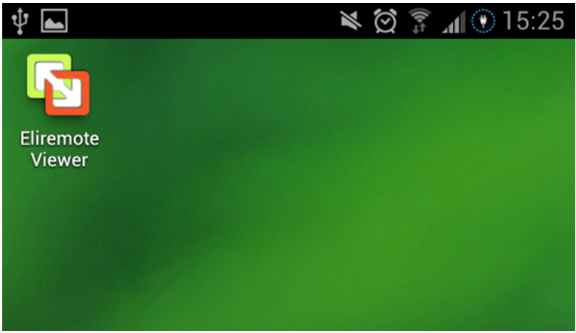
Google의 play store에 들어간 후에 Remote7를 검색하여 다운받아 설치하면 됩니다
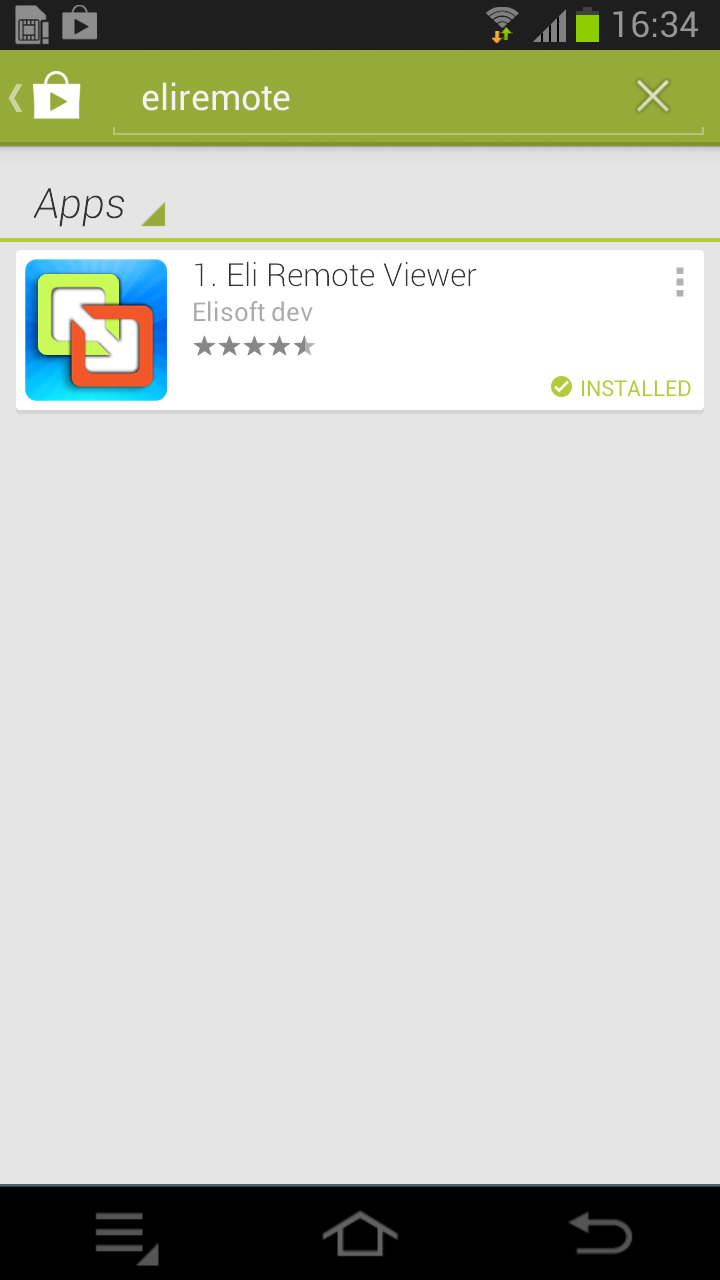
설치한 후에 프로그램을 실행하면 됩니다
로그인 화면에서 이메일 및 비밀번호 (등록된 이메일 및 비밀번호. 등록되지 않았을 경우 지원을 요청하면 됩니다)를 입력합니다
.png)
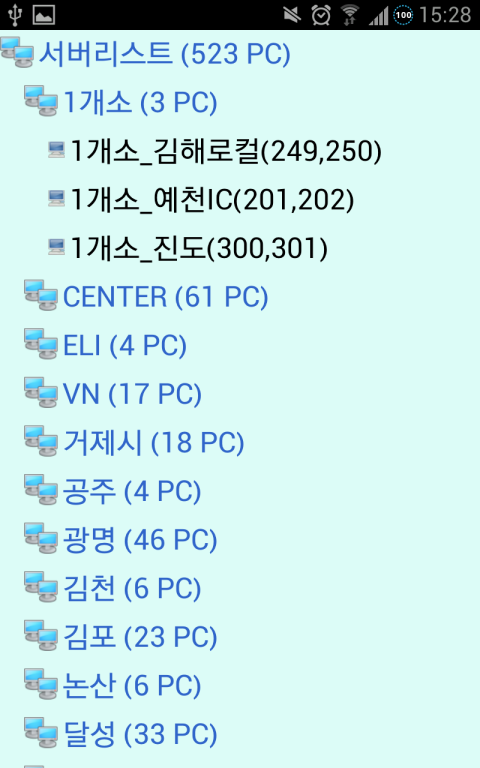
로그인한 후에 PC 리스트가 노출될겁니다. 원격 지원할 PC를 선택하면 됩니다
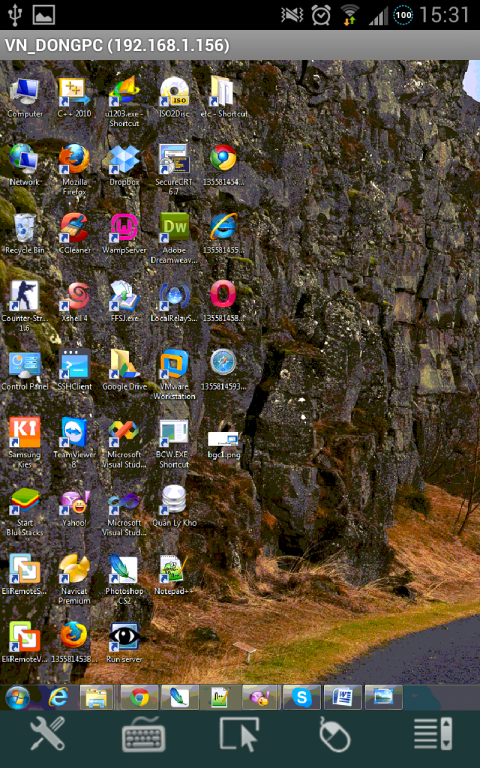
PC를 선택한 후에 그 PC앞에서 앉아 있듯이 작업할 수 있습니다
하단 메뉴

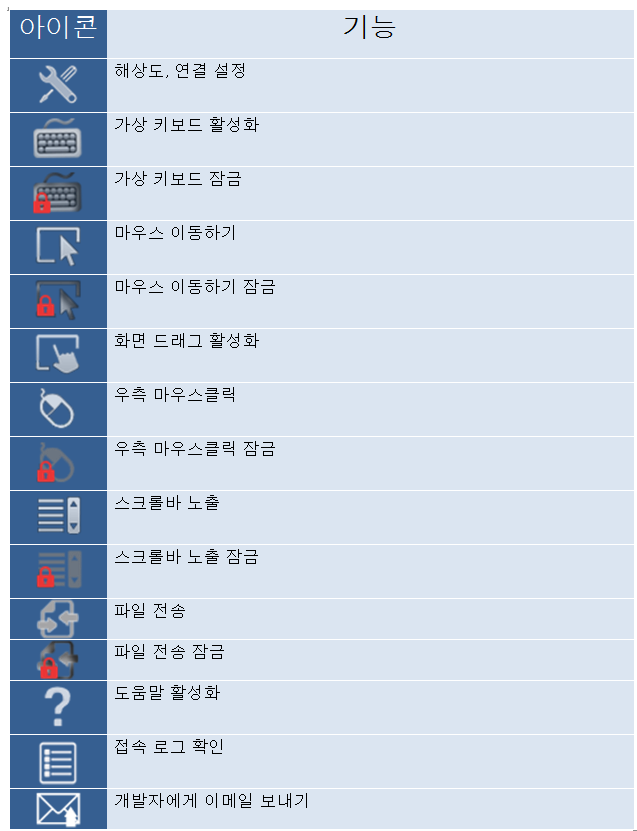
상단 메뉴

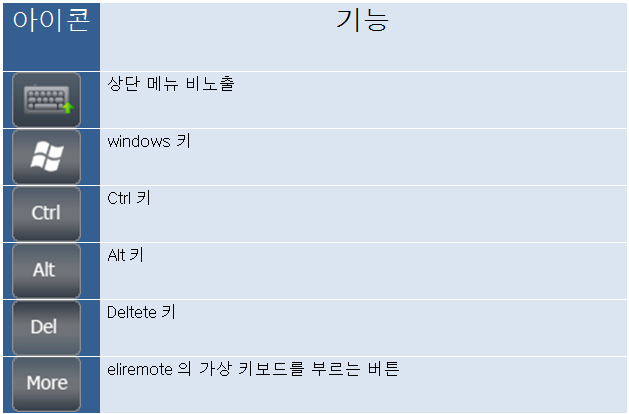
Remote7의 가상 키보드는 windows의 키들을 포함합니다
키보드를 활성화하려면상단 메뉴에서 "More" 버튼을 클릭하면 됩니다

설명을 확인하려면 하단 메뉴에서 "?" 버튼을 클릭하면 됩니다
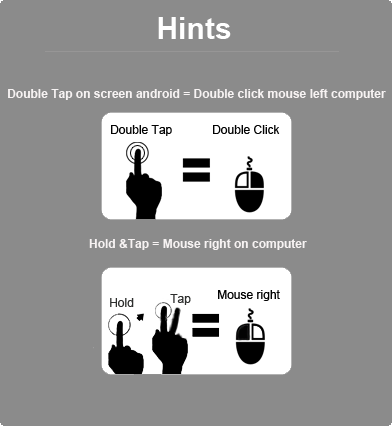
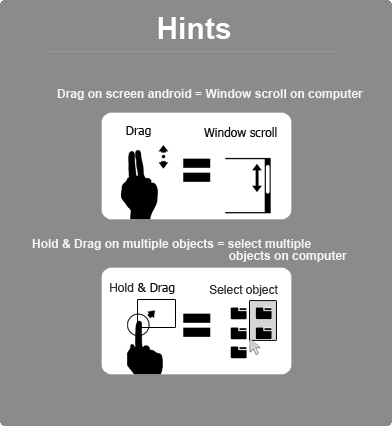
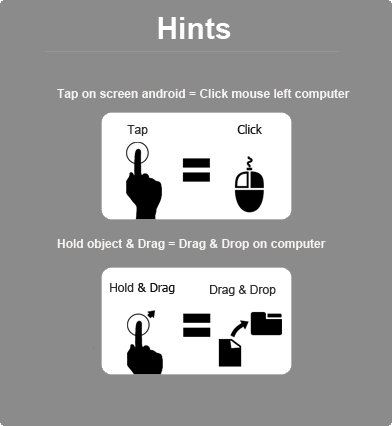
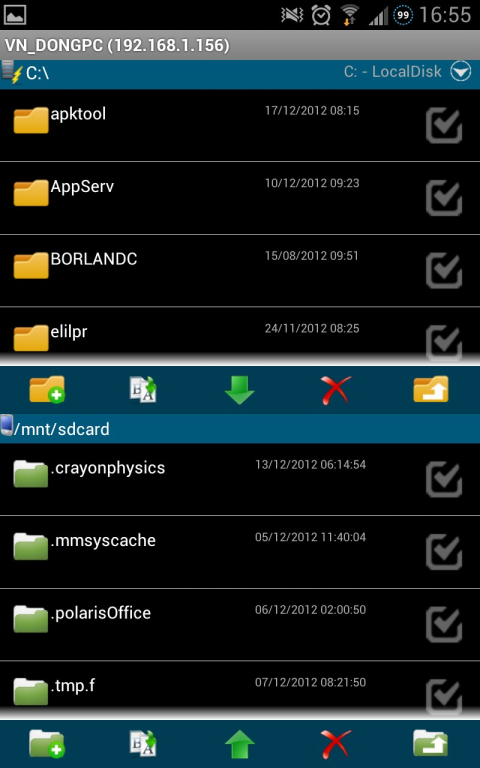
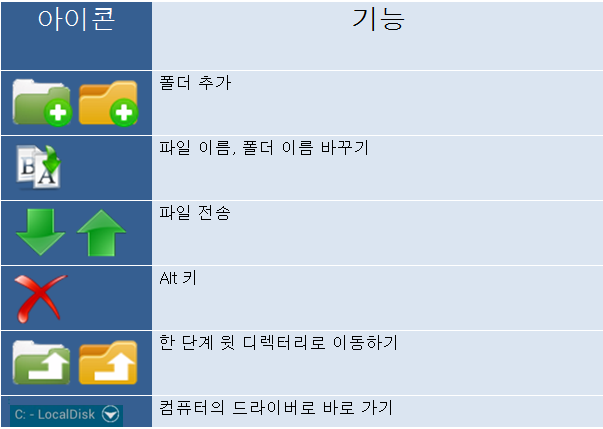
파일 전송 기능을 활성화하려면 하단 메뉴에서 "tranfer file" 아이콘을 클릭하면 됩니다
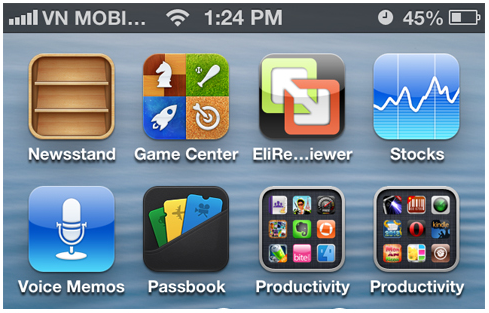
다운받아 설치한 후프로그램을 실행하면 됩니다
로그인 화면에서 이메일 및 비밀번호 (등록된 이메일 및 비밀번호. 등록되지 않았을 경우 지원을 요청하면 됩니다)를 입력합니다
로그인한 후에 PC 리스트가 노출될겁니다. 원격 지원할 PC를 선택하면 됩니다
PC를 선택한 후에 그 PC앞에서 앉아 있듯이 작업할 수 있습니다
하단 메뉴
상단 메뉴
Remote7의 가상 키보드는 windows의 키들을 포함합니다
키보드를 활성화하려면상단 메뉴에서 "More" 버튼을 클릭하면 됩니다
설명을 확인하려면 하단 메뉴에서 "?" 버튼을 클릭하면 됩니다
파일 전송 기능을 활성화하려면 하단 메뉴에서 "tranfer file" 아이콘을 클릭하면 됩니다
최첨단 원격제어 서비스 제공
상호명: (주)엘리소프트
대표자명: 김경록
사업자등록번호: 502-81-81890
통신판매업신고번호: 2016-경북경산-0079
본사주소 : (38408) 경상북도 경산시 하양읍 지식산업4로 1길 17
TEL: 053-857-5548 / FAX: 053-857-5549
서울사무소: (06642) 서울특별시 서초구 서초중앙로8길 127 그린타워 3층
TEL: 02-419-5396 / FAX: 02-419-5397
